

 Sử dụng các tính năng giảng dạy nâng cao trên Zoom
 Giải quyết các vấn đề thường gặp khi sử dụng Zoom
Vào ngày 10/04/2026, sự kiện “Hội nghị thiết bị nghe nhìn AV CONNECT lần 5…

Hướng dẫn sử dụng Zoom cho giáo viên để giảng dạy
Với sự phát triển của học trực tuyến, Zoom đã trở thành một công cụ không thể thiếu đối với giáo viên trên toàn thế giới. Với giao diện thân thiện, tính năng đa dạng và khả năng kết nối mạnh mẽ, Zoom giúp giáo viên tổ chức các lớp học trực tuyến hiệu quả, tương tác và chuyên nghiệp. Bài viết này Du Hưng sẽ hướng dẫn chi tiết, từng bước về cách sử dụng Zoom để giảng dạy, dành riêng cho giáo viên, từ việc thiết lập tài khoản đến cách tối ưu hóa trải nghiệm lớp học.
Tại sao giáo viên nên chọn Zoom để giảng dạy?
Zoom là một nền tảng hội nghị trực tuyến hàng đầu, được thiết kế để hỗ trợ các buổi họp, hội thảo và đặc biệt là các lớp học trực tuyến. Dưới đây là những lý do chính khiến Zoom trở thành lựa chọn lý tưởng cho giáo viên:
- Dễ sử dụng: Giao diện của Zoom trực quan, phù hợp với cả những giáo viên không rành về công nghệ.
- Tính năng đa dạng: Zoom cung cấp các công cụ như chia sẻ màn hình, bảng trắng, phòng họp nhóm (Breakout Rooms), và khảo sát (Polls) giúp tăng tính tương tác trong lớp học.
- Khả năng kết nối mạnh mẽ: Zoom hỗ trợ hàng trăm người tham gia cùng lúc, phù hợp cho cả lớp học nhỏ và hội thảo lớn.
- Tính bảo mật cao: Với các tính năng như mã hóa đầu cuối và phòng chờ (Waiting Room), Zoom đảm bảo an toàn cho lớp học trực tuyến.
- Hỗ trợ đa nền tảng: Zoom hoạt động mượt mà trên máy tính, điện thoại, và máy tính bảng, giúp giáo viên và học sinh dễ dàng tham gia từ bất kỳ đâu.
Hướng dẫn cách tạo phòng học trên Zoom.
- Bước 1: chọn vào mục New Meeting tại giao diện chính.
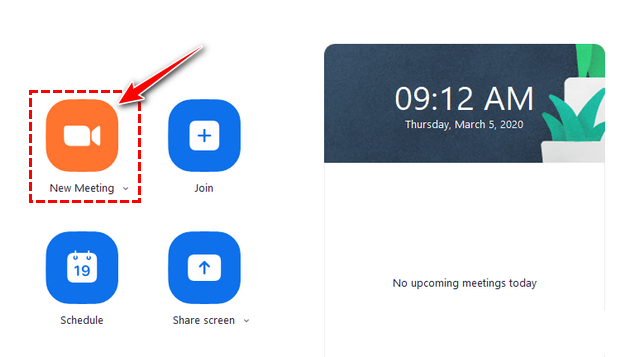
- Bước 2: Khi đó, camera sẽ được khởi động và sẽ hiện bảng thông báo “Join with computer audio” – tham gia Zoom bằng âm thanh máy tính, “Test speaker and microphone” – kiểm tra loa và micro. Bạn có thể chọn mục theo nhu cầu của mình nhé.

- Bước 3: Để mời học sinh, sinh viên tham gia vào phòng học của mình. Tại mục “Participants”, nhấn vào mũi tên hướng lên, chọn “invite”. Bạn có 2 cách để thực hiện:

-
- Cách 1: Mời học sinh, sinh viên qua “Contacts”.
- Coppy URL: bạn coppy URL phòng học và gửi vào nhóm có các em học sinh. Từ đó, học sinh sẽ click vào đường link và có thể tham gia trực tiếp vào phòng học mà không cần phải nhập ID, passcode.
- Coppy Invitation: copy đường dẫn (sẽ có bao gồm Meeting ID, Passcode) và gửi đến nhóm chứa học sinh, sinh viên để có thể mời các em vào phòng học. Trên đường link học sinh có thể tham gia với Meeting ID và passcode.
- Cách 1: Mời học sinh, sinh viên qua “Contacts”.

-
- Cách 2: Mời học sinh tham gia thông qua Email.
- Bạn nhấp vào tab “email”, đăng nhập email của mình, sau khi đăng nhập thành công thì cửa sổ soạn mail hiện ra, ở đây sẽ bao gồm thông tin chi tiết về phòng họp. Bạn chỉ cần nhập email của các em học sinh và bấm gửi thì các em sẽ có thể tham gia được vào phòng học.
- Cách 2: Mời học sinh tham gia thông qua Email.

Quản lý lớp học trực tuyến trên Zoom
Bước 1: Tạo một buổi học mới
Sau khi cài đặt Zoom, bạn có thể bắt đầu tạo lớp học trực tuyến:
- Mở ứng dụng Zoom và đăng nhập.
- Nhấp vào New Meeting để bắt đầu một buổi học ngay lập tức hoặc Schedule để lên lịch cho một buổi học trong tương lai.
- Nếu chọn Schedule, điền các thông tin sau:
- Chủ đề (Topic): Tên lớp học, ví dụ: “Toán học lớp 10 – Buổi 1”.
- Thời gian (Time): Chọn ngày, giờ bắt đầu, và thời lượng.
- Mật khẩu (Password): Đặt mật khẩu để tăng bảo mật.
- Phòng chờ (Waiting Room): Bật tính năng này để kiểm tra danh tính người tham gia trước khi vào lớp.
- Sao chép liên kết mời (Invite Link) và gửi cho học sinh qua email, nhóm chat, hoặc nền tảng học tập như Google Classroom.
Bước 2: Quản lý người tham gia
Zoom cung cấp nhiều công cụ để giáo viên quản lý học sinh trong lớp học:
Cửa sổ “Participants” là trung tâm để quản lý học sinh:
- Mute All (Tắt tiếng tất cả): Nút này ở cuối cửa sổ Participants. Khi nhấp vào, có một tùy chọn “Allow participants to unmute themselves” (Cho phép người tham gia tự bật tiếng). Nếu bỏ chọn ô này, học sinh sẽ không thể tự bật mic cho đến khi giáo viên cho phép. Đây là cách hiệu quả để duy trì trật tự khi cần.
- Unmute All (Bật tiếng tất cả): Cho phép tất cả học sinh nói.
- More (bên cạnh tên học sinh):
- Chat: Gửi tin nhắn riêng cho học sinh đó.
- Ask to Start Video: Yêu cầu học sinh bật camera.
- Make Host/Make Co-host: Trao quyền chủ trì hoặc đồng chủ trì. (Co-host có nhiều quyền tương tự Host, hỗ trợ quản lý lớp).
- Rename: Đổi tên hiển thị của học sinh (ví dụ, nếu học sinh dùng tên không phù hợp hoặc để dễ điểm danh).
- Put in Waiting Room: Đưa học sinh trở lại phòng chờ.
- Remove: Xóa học sinh khỏi lớp.
- Stop Video: Tắt camera của học sinh.
- Invite (Mời): Mời thêm người tham gia vào lớp học đang diễn ra.
 Sử dụng các tính năng giảng dạy nâng cao trên Zoom
Zoom không chỉ là công cụ để họp mặt mà còn được thiết kế với các tính năng hỗ trợ giảng dạy chuyên biệt. Dưới đây là một số tính năng nổi bật:
1. Chia sẻ màn hình (Screen Sharing)
Chia sẻ màn hình là cách tuyệt vời để trình bày bài giảng, tài liệu, hoặc video:
- Trong buổi học, nhấp vào Share Screen.
- Chọn màn hình hoặc ứng dụng cụ thể (như PowerPoint, PDF, hoặc video).
- Bật tùy chọn Share Computer Sound nếu chia sẻ video có âm thanh.
- Sử dụng công cụ chú thích (Annotation) để vẽ hoặc đánh dấu trực tiếp trên màn hình.
2. Bảng trắng (Whiteboard)
Bảng trắng tích hợp trên Zoom cho phép giáo viên vẽ, viết, hoặc giải thích ý tưởng trực tiếp:
- Nhấp vào Share Screen và chọn Whiteboard.
- Sử dụng các công cụ vẽ, văn bản, hoặc hình dạng để minh họa bài giảng.
- Lưu bảng trắng dưới dạng ảnh để gửi cho học sinh sau buổi học.
>>Xem cách sử dụng tính năng này tại đây: https://duhung.vn/huong-dan-su-dung-tinh-nang-bang-trang-tren-zoom/
3. Phòng họp nhóm (Breakout Rooms)
Breakout Rooms cho phép chia học sinh thành các nhóm nhỏ để thảo luận hoặc làm việc nhóm:
- Bật tính năng Breakout Rooms trong cài đặt tài khoản Zoom.
- Trong buổi học, nhấp vào Breakout Rooms.
- Chọn số lượng phòng và phân bổ học sinh (tự động hoặc thủ công).
- Giáo viên có thể di chuyển giữa các phòng để hỗ trợ.
>>Xem cách sử dụng tính năng này tại đây: https://duhung.vn/huong-dan-tinh-nang-breakout-room/
4. Khảo sát (Polls)
Tính năng Polls giúp giáo viên tạo câu hỏi trắc nghiệm để kiểm tra kiến thức hoặc thu thập ý kiến:
- Tạo khảo sát trước buổi học trong phần Polls khi lập lịch.
- Trong buổi học, nhấp vào Polls để khởi động khảo sát.
- Kết quả được hiển thị ngay lập tức, giúp giáo viên đánh giá nhanh.
Tối ưu hóa trải nghiệm giảng dạy trên Zoom
Để đảm bảo lớp học trực tuyến diễn ra suôn sẻ, giáo viên cần lưu ý một số mẹo sau:
1. Chuẩn bị trước buổi học
- Kiểm tra thiết bị: Đảm bảo máy tính, webcam, và micro hoạt động tốt.
- Kết nối mạng: Sử dụng Wi-Fi ổn định hoặc kết nối dây Ethernet.
- Tài liệu giảng dạy: Chuẩn bị sẵn các file PowerPoint, PDF, hoặc video để chia sẻ.
2. Tăng tính tương tác
- Sử dụng Chat để khuyến khích học sinh đặt câu hỏi.
- Kết hợp các câu hỏi mở hoặc hoạt động nhóm qua Breakout Rooms.
- Sử dụng tính năng Reactions để học sinh biểu thị sự đồng ý hoặc cảm xúc.
3. Ghi lại buổi học
- Bật tính năng Record để lưu lại buổi học, giúp học sinh xem lại sau.
- Lưu ý thông báo cho học sinh trước khi ghi hình để tuân thủ quyền riêng tư.
 Giải quyết các vấn đề thường gặp khi sử dụng Zoom
Dưới đây là một số vấn đề phổ biến và cách khắc phục:
- Âm thanh hoặc video không hoạt động:
- Kiểm tra cài đặt âm thanh/hình ảnh trong Zoom.
- Đảm bảo chọn đúng thiết bị (micro, webcam) trong phần cài đặt.
- Kết nối không ổn định:
- Khởi động lại router hoặc chuyển sang mạng khác.
- Giảm chất lượng video trong cài đặt Zoom để tiết kiệm băng thông.
- Học sinh không tham gia đúng giờ:
- Gửi lời nhắc trước buổi học qua email hoặc tin nhắn.
- Sử dụng Waiting Room để kiểm soát người tham gia.
Cung cấp Zoom bản quyền giá tốt để giảng dạy cho giáo viên
Du Hưng Group chuyên cung cấp Zoom bản quyền chính hãng với mức giá tốt nhất, phù hợp cho giảng dạy và học tập trực tuyến. Giảng viên có thể dễ dàng tổ chức lớp học online ổn định, chất lượng cao, tích hợp các tính năng hỗ trợ dạy học như chia sẻ màn hình, bảng trắng, ghi âm buổi học, tạo phòng nhóm… Mang đến trải nghiệm giảng dạy linh hoạt, chuyên nghiệp và tiết kiệm chi phí.
Là nhà phân phối của Zoom Meeting tại Việt Nam, Du Hưng Group được xem là nơi bán Zoom Meeting bản quyền giá tốt nhất tại hầu hết các tỉnh thành trên cả nước.
>> Để mua bản quyền Zoom bạn có thể liên hệ ngay đến Hotline dưới đây để được tư vấn và kích hoạt ngay: Hotline/ Zalo 0972864224 – Du Hưng Group
Bên cạnh gói Zoom 1 tháng, bạn còn có thể lựa chọn các gói Zoom 2 tháng, 3 tháng, 6 tháng tùy theo nhu cầu sử dụng để tối ưu nhất chi phí. Mỗi gói bản quyền sẽ có những mức giá khác nhau tuy nhiên nhìn chung mức giá thường khá rẻ so với các phần mềm tương đương.
Những tính năng của gói Zoom Bản Quyền
- Xóa bỏ giới hạn 40 phút cho mỗi cuộc họp
- Thời gian tối đa cho mỗi phiên họp là 30 giờ
- Tùy chỉnh ID cuộc họp cá nhân
- Bản ghi lưu trữ trên đám mây với dung lượng 5GB
- Phụ đề tự động
- Quản lý người dùng (cho phép chủ sở hữu tài khoản và Quản trị viên quản lý người dùng của họ)
- Cho phép sử dụng tính năng livestream lên Facebook, Youtube
- Hỗ trợ tính năng Breakout Room (chia nhỏ phòng họp), bảng trắng, chia sẻ màn hình, chia sẻ tài liệu,..
- Clips Plus: Dễ dàng ghi, chỉnh sửa và chia sẻ video dạng ngắn
- AI Companion: Tự động hóa các tác vụ chính trên nền tảng Zoom với trợ lý AI

Dưới đây là bảng giá phần mềm Zoom bản quyền, để được báo giá tốt nhất vui lòng liên hệ đến Du Hưng theo số Hotline dưới đây:
- Hotline/Zalo: 0972864224 – Du Hưng Group
| Tên gói | Thời gian sử dụng | Giá | |
| Zoom Pro – 100 Người tham gia | 1 Tháng | 270.000đ | Giá bán lẻ – giá tốt liên hệ |
| Zoom Meetings – One – 300 Người tham gia | 1 Tháng | 370.000đ | |
| Zoom Meetings – Biz – 300 Người tham gia | 1 Tháng | 400.000đ | |
| Large Meeting 500 – NH | 1 Tháng | 1.026.375đ | License Nâng cấp, Chưa bao gồm license Pro/Biz/Edu |
| Large Meeting 1000 – NH | 1 Tháng | 1.905.750đ | |
| Video Webinar 500 – Month | 1 Tháng | 1.416.398đ | |
| Video Webinar 1000 – Months | 1 Tháng | Liên hệ: 0937550075 – Mr. Ẩn | |
| Video Webinar 3000 | 1 Tháng | Liên hệ: 0937550075 – Mr. Ẩn |

Cách Mua bản quyền Zoom tại Du Hưng Group
- Bước 1: Gọi đến số hotline của Du Hưng để được nhân viên Sales tiếp nhận hỗ trợ: Hotline/ Zalo 0972864224 – Du Hưng Group
- Bước 2: Cung cấp cho Sales Du Hưng các thông tin về nhu cầu phòng học của bạn bao gồm số lượng người tham gia, số lượng host cần mua, thông tin công ty/ trường học,.. để được tư vấn gói Zoom phù hợp nhất.
- Bước 3: Sau khi đã chọn được gói Zoom phù hợp, cung cấp cho Sales Email cần đăng kí để sử dụng và Thanh toán trước cho Du Hưng theo thông tin tài khoản mà sales Du Hưng cung cấp
- Bước 4: Sau khi đã xác nhận thanh toán, Du Hưng sẽ tiến hành kích hoạt tài khoản trong vòng 5 phút và gửi lại thông tin cho khách hàng.
Xem thêm: Cách kiểm tra bản quyền phần mềm Zoom
Trên đây là Mua Zoom bản quyền theo tháng cho giáo viên giá tốt chính hãng năm 2025 với bảng giá chi tiết nhất. Nếu bạn cần thêm bất kì thông tin nào về Zoom bản quyền vui lòng liên hệ đến Du Hưng để được tư vấn và báo giá tốt nhất.
THÔNG TIN LIÊN HỆ
CÔNG TY CỔ PHẦN CÔNG NGHỆ DU HƯNG
TP.HCM: 215/56 Đường Nguyễn Xí, P.13, Q.Bình Thạnh, HCM
HÀ NỘI: 21A3, 67/61 Phùng Khoang, P.Trung Văn, Q,Nam Từ Liêm, Hà Nội
Hotline/Zalo: 0937 550 075 – Mr. Ẩn
Phone:028-7300-0246
Email: info@duhung.vn
TƯ VẤN ĐẶT HÀNG

NV Thúy Hằng
0936600525
0936600525

NV Hoàng Khoa
0906997944
0906997944

NV Quốc Trung
0968626365
0968626365

NV Thành Đạt
0964128124
0964128124

NV Vân Anh
0981855557
0981855557

NV Thu Thảo
0337853952
0337853952
BÀI VIẾT TƯƠNG TỰ



This Post Has 0 Comments