
Họp trực tuyến ngày nay đã trở thành phương thức giao tiếp không thể thiếu…
Các bước triển khai hệ thống hội nghị truyền hình chuyên nghiệp
Nếu như trước đây, việc triển khai một hệ thống hội nghị truyền hình chuyên nghiệp đòi hỏi chi phí lớn và công nghệ phức tạp, thì hiện nay, với sự phát triển vượt bậc của các thương hiệu như Yealink, Logitech, Shure, Zoom, Microsoft Teams Room, việc xây dựng phòng họp trực tuyến trở nên dễ dàng, linh hoạt và tiết kiệm hơn bao giờ hết. Tuy nhiên, để hệ thống hoạt động ổn định, mang lại trải nghiệm âm thanh – hình ảnh tốt nhất, doanh nghiệp cần nắm rõ các bước triển khai hệ thống hội nghị truyền hình chuyên nghiệp. Bài viết này sẽ hướng dẫn chi tiết từng giai đoạn, từ khâu khảo sát, lựa chọn thiết bị đến cấu hình và vận hành thực tế – giúp doanh nghiệp có một giải pháp tối ưu, hiệu quả và lâu dài.
Lợi ích khi triển khai hệ thống hội nghị truyền hình chuyên nghiệp
Trước khi tìm hiểu về quy trình triển khai, chúng ta hãy điểm qua những lợi ích vượt trội mà một hệ thống hội nghị chuyên nghiệp mang lại cho tổ chức:
1. Tiết kiệm chi phí và thời gian di chuyển
Hội nghị truyền hình giúp doanh nghiệp tổ chức cuộc họp với nhiều chi nhánh, đối tác, khách hàng mà không cần di chuyển. Nhờ đó, giảm đáng kể chi phí vé máy bay, lưu trú, ăn ở, đồng thời tiết kiệm thời gian cho các quản lý cấp cao.
2. Nâng cao hiệu quả giao tiếp và ra quyết định nhanh chóng
Hình ảnh sắc nét, âm thanh trung thực giúp mọi người trao đổi trực tiếp, nhìn thấy cảm xúc và ngôn ngữ cơ thể. Các cuộc họp trở nên sinh động, chân thực hơn so với gọi điện thoại thông thường, giúp tăng tính tương tác và hiểu nhau hơn giữa các bên.
3. Tăng năng suất làm việc nhóm
Hệ thống hội nghị chuyên nghiệp tích hợp nhiều công cụ cộng tác như chia sẻ màn hình, bảng trắng tương tác, ghi âm – ghi hình cuộc họp, hỗ trợ chú thích trực tiếp… giúp mọi người dễ dàng trình bày ý tưởng và cùng nhau làm việc hiệu quả hơn.
4. Hỗ trợ mô hình làm việc linh hoạt
Sau đại dịch, làm việc kết hợp (hybrid work) trở thành xu hướng lâu dài. Với hệ thống hội nghị truyền hình chuyên nghiệp, nhân viên có thể tham gia họp từ bất cứ đâu – tại văn phòng, ở nhà, hay khi công tác xa – mà vẫn duy trì sự kết nối liền mạch.
5. Thể hiện hình ảnh chuyên nghiệp của doanh nghiệp
Một phòng họp hiện đại được trang bị đầy đủ thiết bị camera, micro, màn hình tương tác, phần mềm bản quyền… không chỉ mang lại trải nghiệm họp chất lượng cao mà còn thể hiện hình ảnh chuyên nghiệp, đẳng cấp của doanh nghiệp trong mắt đối tác và khách hàng.
Các bước triển khai hệ thống hội nghị truyền hình chuyên nghiệp
Để hệ thống vận hành ổn định, đạt hiệu quả cao và phù hợp với nhu cầu thực tế, quá trình triển khai cần được thực hiện theo các bước bài bản như sau:
Bước 1: Khảo sát nhu cầu và không gian phòng họp
Đây là bước đầu tiên và quan trọng nhất. Doanh nghiệp cần xác định rõ:
-
Mục tiêu sử dụng: họp nội bộ, họp với đối tác, đào tạo trực tuyến, hay hội nghị quy mô lớn.
-
Số lượng điểm cầu (địa điểm kết nối): 2 điểm, nhiều điểm, hay toàn quốc.
-
Số lượng người tham dự: giúp xác định công suất thiết bị, camera góc rộng hay zoom xa.
-
Diện tích phòng họp: để chọn được loại micro, camera, loa, màn hình phù hợp.
-
Mức ngân sách đầu tư: quyết định lựa chọn giữa hệ thống chuyên nghiệp cao cấp hay giải pháp tối ưu chi phí.
Khi khảo sát, kỹ thuật viên cũng cần kiểm tra cấu trúc phòng họp (vật liệu tường, trần, kính) để tính toán xử lý âm học và ánh sáng, đảm bảo hình ảnh và âm thanh không bị nhiễu, dội hay mờ.
Bước 2: Lựa chọn giải pháp và thiết bị phù hợp
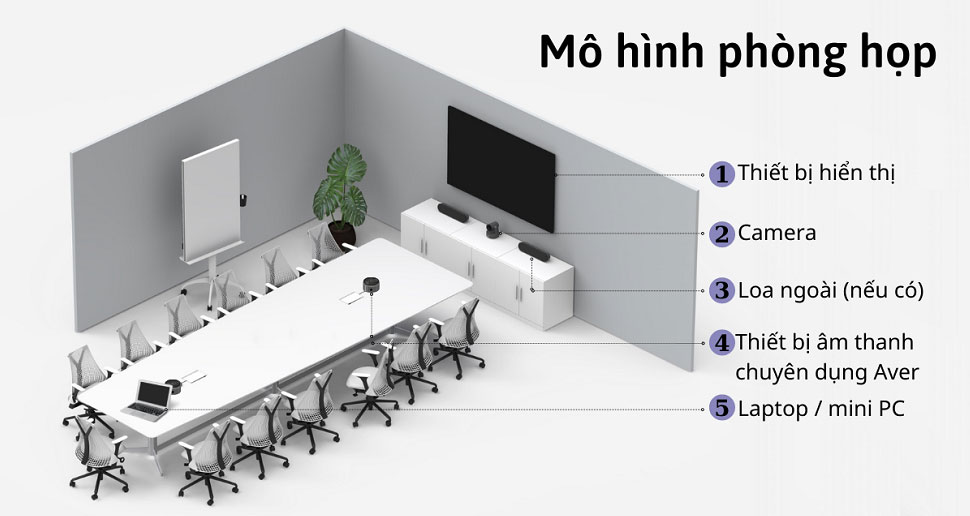
Sau khi đã hiểu rõ nhu cầu, bước tiếp theo là lên phương án giải pháp hội nghị truyền hình phù hợp. Một hệ thống chuyên nghiệp thường bao gồm:
1. Camera hội nghị
-
Camera USB / All-in-one: dành cho phòng họp nhỏ, dễ lắp đặt, chi phí thấp (ví dụ: Yealink UVC34, Logitech MeetUp).
-
Camera PTZ chuyên nghiệp: dành cho phòng họp trung bình – lớn, hỗ trợ xoay – nghiêng – zoom quang học (Yealink UVC84, UVC86, Logitech Rally Bar, Poly Studio E70).
2. Micro và loa hội nghị
-
Micro đa hướng tích hợp loa: tiện dụng, phù hợp phòng nhỏ.
-
Hệ thống micro mở rộng + hub trung tâm: đảm bảo thu âm đồng đều trong phòng lớn (như Yealink VCM36, Shure MXA310, Sennheiser TeamConnect).
3. Màn hình hiển thị
-
Màn hình TV / LFD: hiển thị hình ảnh rõ nét từ các điểm cầu.
-
Màn hình tương tác: cho phép chú thích, chia sẻ tài liệu trực tiếp (như Yealink MeetingBoard, Hiboard).
4. Thiết bị xử lý trung tâm (codec / PC / mini PC)
Đây là “bộ não” của hệ thống, xử lý hình ảnh, âm thanh và kết nối phần mềm họp như Zoom, Microsoft Teams, Google Meet hoặc nền tảng nội bộ của doanh nghiệp.
5. Phần mềm hội nghị truyền hình
Doanh nghiệp có thể lựa chọn phần mềm tùy vào nhu cầu:
-
Zoom Workplace: giao diện thân thiện, chất lượng hình ảnh ổn định, hỗ trợ họp đa điểm.
-
Microsoft Teams Rooms: tích hợp sâu trong hệ sinh thái Microsoft 365.
-
Google Meet, Webex, hoặc phần mềm chuyên biệt của từng tổ chức.
Bước 3: Thiết kế bố trí và sơ đồ kết nối thiết bị
Đây là giai đoạn kỹ thuật quan trọng để đảm bảo hiệu suất tối ưu và tính thẩm mỹ.
Các yếu tố cần xác định:
-
Vị trí đặt camera: góc chính diện, độ cao phù hợp tầm mắt người họp.
-
Vị trí đặt micro và loa: phân bố đều trên bàn họp hoặc gắn trần, đảm bảo thu âm bao phủ toàn không gian.
-
Bố trí màn hình: đảm bảo người tham dự đều có thể quan sát rõ hình ảnh.
-
Đường dây tín hiệu và nguồn điện: đi dây gọn gàng, ẩn trong ống hoặc dưới bàn, đảm bảo an toàn và tính thẩm mỹ.
Một số doanh nghiệp hiện nay ưu tiên thiết kế theo phong cách “phòng họp thông minh”, tích hợp điều khiển bằng cảm ứng hoặc qua ứng dụng di động – giúp khởi động cuộc họp chỉ với một chạm.
Bước 4: Lắp đặt, cấu hình và kiểm tra hệ thống
Khi đã có sơ đồ kết nối, đội ngũ kỹ thuật tiến hành lắp đặt thiết bị:
-
Gắn camera, micro, màn hình và bộ điều khiển trung tâm theo đúng vị trí thiết kế.
-
Cài đặt phần mềm họp (Zoom, Teams, v.v.) trên máy tính hoặc thiết bị điều khiển.
-
Cấu hình camera, điều chỉnh độ phân giải, khung hình và mức âm lượng.
-
Kết nối hệ thống âm thanh (DSP nếu có), kiểm tra micro thu âm và loa phát.
-
Thử nghiệm cuộc họp thực tế để kiểm tra độ trễ, độ ổn định mạng, hình ảnh, âm thanh và độ sáng.
Trong giai đoạn này, cần đặc biệt chú trọng đến đường truyền Internet, vì đây là yếu tố quyết định chất lượng cuộc họp. Doanh nghiệp nên sử dụng đường truyền riêng (leased line) hoặc băng thông tối thiểu 5–10 Mbps/điểm cầu để đảm bảo độ ổn định.
Bước 5: Kiểm thử – đào tạo người dùng – bàn giao hệ thống
Sau khi lắp đặt, kỹ thuật viên sẽ tiến hành:
-
Tổ chức buổi chạy thử (demo) giữa các điểm cầu.
-
Đánh giá chất lượng âm thanh – hình ảnh – độ trễ.
-
Hướng dẫn chi tiết cho người dùng về:
-
Cách khởi động và tắt hệ thống
-
Cách tham gia, chia sẻ màn hình, mời người họp
-
Cách xử lý các lỗi cơ bản (mất tiếng, mất hình, mạng yếu…)
-
Giai đoạn này giúp người dùng nắm vững kỹ năng vận hành, đảm bảo hệ thống được sử dụng đúng cách và lâu bền.
Bước 6: Bảo trì, nâng cấp và hỗ trợ kỹ thuật
Một hệ thống hội nghị truyền hình chuyên nghiệp không chỉ cần được lắp đặt đúng mà còn phải được duy trì ổn định lâu dài.
Doanh nghiệp nên:
-
Ký hợp đồng bảo trì định kỳ với đơn vị cung cấp.
-
Cập nhật firmware, phần mềm điều khiển để vá lỗi và tăng hiệu suất.
-
Thường xuyên kiểm tra micro, camera, đường dây kết nối.
-
Lên kế hoạch nâng cấp thiết bị theo nhu cầu mở rộng chi nhánh hoặc thay đổi mô hình làm việc.
Việc bảo trì định kỳ không chỉ giúp hệ thống hoạt động ổn định mà còn kéo dài tuổi thọ thiết bị, giảm chi phí sửa chữa đột xuất và đảm bảo hình ảnh chuyên nghiệp trong mọi cuộc họp.
Những lưu ý quan trọng khi triển khai hệ thống hội nghị truyền hình
1. Ưu tiên giải pháp đồng bộ từ cùng một hãng
Các thiết bị cùng hệ sinh thái (như Yealink, Logitech, Poly) thường tương thích cao, giảm lỗi và tối ưu hiệu suất.
2. Chọn thiết bị phù hợp với quy mô phòng
Không nên dùng thiết bị quá nhỏ cho phòng lớn vì dễ bị mất tiếng, góc quay hẹp. Ngược lại, thiết bị quá mạnh cho phòng nhỏ sẽ gây lãng phí.
3. Đảm bảo hạ tầng mạng ổn định
Hội nghị truyền hình cần băng thông cao, nên dùng mạng có dây thay vì Wi-Fi để giảm trễ và tăng ổn định.
4. Tính thẩm mỹ và gọn gàng trong lắp đặt
Đường dây, vị trí camera và micro nên được giấu gọn để tạo cảm giác chuyên nghiệp và thuận tiện cho người sử dụng.
5. Bảo mật thông tin
Các nền tảng như Zoom, Teams hay Webex đều hỗ trợ mã hóa dữ liệu đầu cuối (end-to-end encryption). Doanh nghiệp nên bật tính năng này để bảo vệ thông tin họp.
Cung cấp thiết bị hội nghị truyền hình giá tốt, chất lượng cao
Du Hưng là đơn vị uy tín chuyên tư vấn hỗ trợ triển khai giải pháp phòng họp trực tuyến cho doanh nghiệp, tổ chức với trang thiết bị hiện đại, chất lượng đảm bảo chính hãng. Với hơn 14 năm hoạt động trong lĩnh vực công nghệ và thường xuyên hỗ trợ triển khai các giải pháp cho phòng họp các doanh nghiệp, tổ chức, Du hưng đảm bảo đem đến các sản phẩm chất lượng cùng giải pháp phù hợp nhất.
Là nhà phân phối chính thức đồng thời là đại diện thương hiệu Yealink tại Việt Nam, Yealink hiện có cung cấp các sản phẩm Yealink chính hãng với mức giá tốt nhất trên thị trường.
Để được tư vấn về Giải pháp phòng hội nghị truyền hình Yealink và báo giá chính xác vui lòng liên hệ đến Du Hưng theo Hotline/Zalo 0972864224 để được hỗ trợ tốt nhất.
Tại sao nên lựa chọn Du Hưng?
- Dẫn đầu chất lượng: là nhà phân phối của nhiều thương hiệu lớn trên thế giới với chất lượng sản phẩm luôn ở mức cao nhất
- Chuyên nghiệp: Chuyên môn hóa trong từng bộ phận, tính trách nhiệm cao, quy trình bài bản, đội ngũ hỗ trợ kỹ thuật kinh nghiệm, phục vụ tận tâm.
- Dịch vụ tốt nhất: Trải nghiệm dịch vụ tốt nhất chỉ có tại Du Hưng từ khâu tư vấn, xây dựng giải pháp, thi công, bàn giao và lắp đặt.
Trên đây là một số thông tin về thiết bị cho phòng họp trực tuyến để biết thêm thông tin chi tiết vui lòng liên hệ qua Hotline 028-7300-0246 để được hỗ trợ tốt nhất.
Xem thêm: Hội nghị trực tuyến chuyên nghiệp, bảo mật cao với Yealink A50 hỗ trợ MDEP của Microsoft
CÔNG TY CỔ PHẦN CÔNG NGHỆ DU HƯNG
– TP. Hồ Chí Minh: 215/56 Nguyễn Xí, P. Bình Lợi Trung, TP.HCM
– TP. Hà Nội: Số 21A3, Ngõ 67 Ngách 61 Phùng Khoang, P. Đại Mỗ, TP.Hà Nội
– Phone:028-7300-0246
– Hotline/Zalo: 0937550075 – Mr.Ẩn
– Zalo Official Acount: https://zalo.me/2773725485182598523
– Email: info@duhung.vn
TƯ VẤN ĐẶT HÀNG

NV Thúy Hằng
0936600525
0936600525
NV Hoàng Khoa
0906997944
0906997944

NV Quốc Trung
0968626365
0968626365

NV Thành Đạt
0964128124
0964128124

NV Vân Anh
0981855557
0981855557

NV Thu Thảo
0337853952
0337853952
BÀI VIẾT TƯƠNG TỰ



This Post Has 0 Comments